L'ordinateur ne démarre plus : comprendre et agir

Rien n'est plus frustrant qu'un ordinateur qui refuse soudainement de s'allumer ou de lancer son système d'exploitation. Cette situation, malheureusement courante, peut générer de l'inquiétude et paralyser vos activités numériques. Qu'il s'agisse d'un silence total, d'un écran noir persistant ou d'un blocage au démarrage de Windows, chaque symptôme pointe vers des causes potentielles différentes.

Face à un appareil qui ne répond plus, une approche méthodique est préférable pour identifier l'origine du blocage. Comprendre les signaux et les premières vérifications à effectuer permet souvent de résoudre le problème sans paniquer, ou du moins de poser un diagnostic plus précis avant d'envisager une aide extérieure.

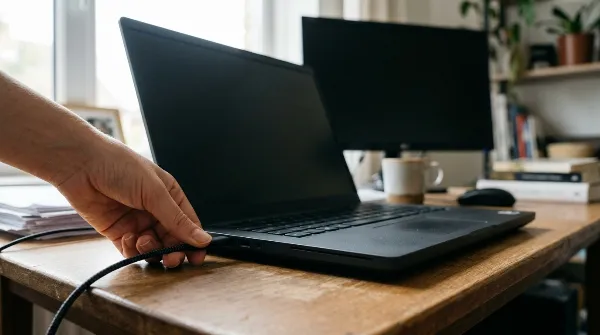
Main branchant un câble d'alimentation sur un ordinateur portable noir éteint

Le premier réflexe face à un PC qui ne s'allume pas

Lorsqu'un ordinateur semble inerte, le premier pas consiste toujours à vérifier son alimentation électrique. Ce qui peut paraître évident est souvent la cause la plus simple et la plus fréquente d'un non-démarrage. Avant toute manipulation complexe, assurez-vous que votre machine reçoit bien le courant nécessaire.

Commencez par contrôler les câbles : celui qui relie l'ordinateur à la prise murale ou à la multiprise, ainsi que le bloc d'alimentation externe s'il s'agit d'un portable. Vérifiez que la multiprise est allumée et fonctionnelle, et testez si possible la prise murale avec un autre appareil. Un simple faux contact ou un câble défectueux peut empêcher tout signe de vie.
Distinguer les types de pannes de démarrage

Un ordinateur qui ne démarre plus peut présenter des symptômes très variés, chacun orientant vers des pistes de diagnostic différentes. Il est essentiel de bien observer ce qui se passe – ou ne se passe pas – pour cibler les vérifications appropriées.

Certains appareils ne montrent aucun signe de vie : aucun voyant ne s'allume, aucun bruit de ventilateur ou de disque dur n'est perceptible. D'autres s'allument (voyants actifs, ventilateurs qui tournent) mais l'écran reste désespérément noir. Enfin, il arrive que l'ordinateur démarre, affiche le logo du fabricant, mais bloque avant ou pendant le chargement du système d'exploitation, souvent avec des messages d'erreur. Chaque scénario demande une série de vérifications spécifiques pour progresser vers une solution.

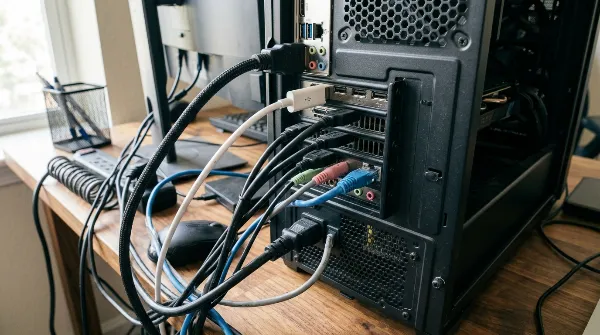
Gros plan sur des ports et câbles d'ordinateur variés

Causes et solutions pour un démarrage défaillant

Comprendre la nature du problème est la première étape pour y remédier. Voici les causes les plus courantes et les actions que vous pouvez entreprendre.

Problèmes d'alimentation et de connexions

L'absence totale de démarrage est fréquemment liée à l'alimentation. Au-delà des câbles, une réinitialisation électrique peut parfois suffire.

  • Vérifications : Assurez-vous que tous les câbles d'alimentation sont bien branchés, tant au niveau de l'ordinateur que de la prise murale. Si vous utilisez une multiprise, testez-la.
  • Réinitialisation électrique : Débranchez l'ordinateur du secteur. Si c'est un portable, retirez la batterie (si amovible). Appuyez sur le bouton d'allumage pendant 30 secondes pour vider l'électricité résiduelle. Rebranchez le câble d'alimentation (sans la batterie pour un portable) et tentez de démarrer.

L'écran reste noir : un problème d'affichage ?

Si l'ordinateur semble fonctionner (bruits, voyants) mais que l'écran reste éteint, le problème peut venir de l'affichage.

  • Test avec un écran externe : Branchez un moniteur externe à votre ordinateur via un câble HDMI, VGA, DVI ou USB-C. Si l'affichage apparaît sur l'écran externe, le problème est probablement lié à l'écran intégré de votre portable ou à votre carte graphique.
  • Luminosité : Sur un ordinateur portable, vérifiez que la luminosité n'est pas réglée au minimum via les touches de fonction (Fn + Fx).

Le système d'exploitation ne se lance pas

Quand l'ordinateur s'allume mais que Windows ne démarre pas, il s'agit souvent d'un problème logiciel ou de configuration.

  • Vérification de l'ordre de démarrage : Accédez au BIOS/UEFI (généralement en appuyant sur F2, F10, F12 ou Suppr au démarrage) pour vérifier que le disque dur principal est bien détecté et configuré comme première option de démarrage.
  • Réparation du système : Utilisez les outils de récupération de Windows (Outils de redémarrage système, environnement de récupération) ou un support d'installation USB pour tenter de réparer les fichiers de démarrage corrompus.

Quand suspecter une panne matérielle interne ?

Certains signes ne trompent pas et indiquent une défaillance matérielle plus sérieuse, nécessitant l'intervention d'un professionnel.

  • Signaux d'alerte : Des bruits inhabituels (claquements, grincements), une odeur de brûlé, une surchauffe excessive, ou des dommages physiques (chute, contact avec un liquide) sont des indicateurs de panne grave.
  • Diagnostic professionnel : Dans ces cas, il est préférable de ne pas tenter de réparations soi-même. Un spécialiste pourra diagnostiquer précisément la carte mère, la RAM, le SSD ou le CPU, et éviter d'aggraver la situation.

Les erreurs à éviter et les bonnes pratiques

  • Éteindre correctement l'ordinateur : Évitez de forcer l'arrêt en maintenant le bouton d'allumage enfoncé trop longtemps, cela peut corrompre le système d'exploitation ou les fichiers de démarrage.
  • Ne pas négliger la maintenance : Un nettoyage régulier des grilles de ventilation est conseillé pour éviter la surchauffe, une cause fréquente de défaillances matérielles.
  • Gérer la batterie des portables : Il est préférable de ne pas laisser un ordinateur portable constamment branché au secteur une fois la batterie chargée, cela peut réduire sa durée de vie.
  • Mises à jour régulières : Maintenez votre système d'exploitation et vos pilotes à jour pour prévenir les bugs logiciels qui peuvent empêcher un démarrage normal.
  • Éviter les surfaces molles : N'utilisez pas votre ordinateur portable sur un lit ou un canapé, car cela obstrue les ventilateurs et favorise la surchauffe.
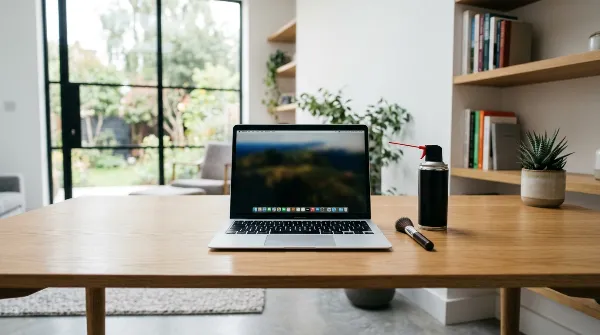
Ordinateur portable propre avec accessoires de nettoyage sur un bureau

Questions fréquentes

Q. Mon ordinateur portable ne s'allume plus, est-ce forcément une panne grave ?

Non, dans la majorité des cas, il s'agit d'un problème mineur lié à l'alimentation ou à un bug simple, souvent résoluble par des vérifications de base ou une réinitialisation électrique.

Q. Que faire si l'écran reste noir mais que j'entends l'ordinateur fonctionner ?

Branchez un écran externe (HDMI, VGA, DVI, USB-C) pour vérifier si un signal est détecté. Cela peut indiquer un problème avec l'écran intégré du PC ou la carte graphique.

Q. Quand dois-je contacter un professionnel pour une panne de démarrage ?

Si les vérifications de base ne résolvent pas le problème, ou si vous observez des signes graves comme une odeur de brûlé, une surchauffe importante, des bruits inhabituels (claquements, ventilateurs bloqués) ou des dommages physiques.

Conclusion

Un ordinateur qui ne démarre plus est une situation préoccupante, mais souvent pas désespérée. Une démarche méthodique, commençant par les vérifications les plus simples liées à l'alimentation et à l'affichage, permet de diagnostiquer la plupart des problèmes. En cas de blocage persistant ou de signes de panne matérielle grave, l'intervention d'un professionnel est conseillée pour un diagnostic précis et une réparation adaptée.