Plusieurs facteurs peuvent expliquer pourquoi votre ordinateur peine à se refroidir correctement. Identifier la cause permet de cibler la solution la plus adaptée.
L'accumulation de poussière
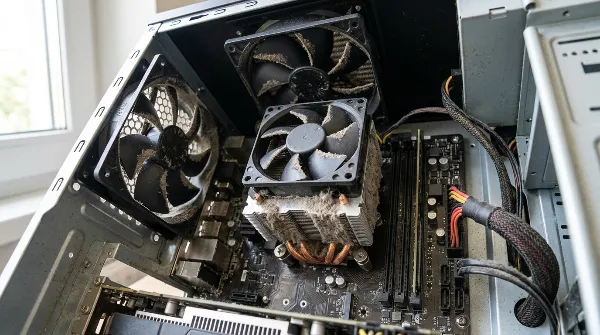
La poussière est l'ennemi numéro un du refroidissement. Elle s'infiltre dans les grilles d'aération et se dépose sur les ventilateurs et les dissipateurs de chaleur. Cette couche isolante empêche l'air chaud d'être correctement évacué et réduit l'efficacité des ventilateurs, qui doivent alors tourner plus vite et plus bruyamment pour un résultat moindre.
Une mauvaise circulation de l'air
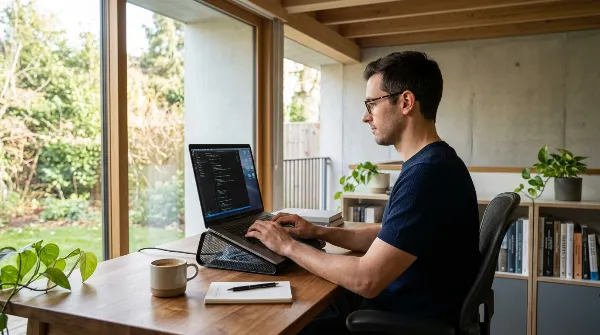
Le placement de votre ordinateur joue un rôle direct dans sa capacité à respirer. Placer un ordinateur portable sur une surface molle comme un lit, un canapé ou une couverture obstrue les orifices de ventilation situés en dessous. De même, un ordinateur de bureau trop proche d'un mur ou enfermé dans un meuble peut manquer d'espace pour une circulation d'air optimale.
La surcharge du processeur et de la carte graphique
Lorsque de nombreux programmes sont ouverts simultanément, que des applications gourmandes en ressources (jeux vidéo, montage vidéo, logiciels de conception) sont utilisées, ou que de multiples onglets de navigateur sont actifs, le processeur et la carte graphique sont fortement sollicités. Cette charge de travail intense génère naturellement plus de chaleur que le système de refroidissement peut avoir du mal à gérer.
La pâte thermique usée ou sèche
La pâte thermique est un matériau conducteur appliqué entre le processeur (ou la carte graphique) et son dissipateur de chaleur. Son rôle est d'assurer un transfert thermique optimal. Avec le temps, cette pâte peut sécher et perdre de son efficacité, créant une barrière thermique plutôt qu'un pont, et empêchant la chaleur d'être correctement évacuée.
Solutions et actions pour maîtriser la température
Les gestes préventifs et immédiats
Commencez par vérifier l'environnement de votre machine. Assurez-vous que votre ordinateur est posé sur une surface dure et plane, permettant aux ventilateurs de capter et d'expulser l'air sans obstruction. L'utilisation d'un support de refroidissement ventilé peut également aider. Côté logiciel, pensez à fermer les programmes et les onglets de navigateur inutiles. Limiter le multitâche excessif et surveiller les applications en arrière-plan peut réduire la charge sur le CPU et le GPU.
L'entretien physique : un impératif
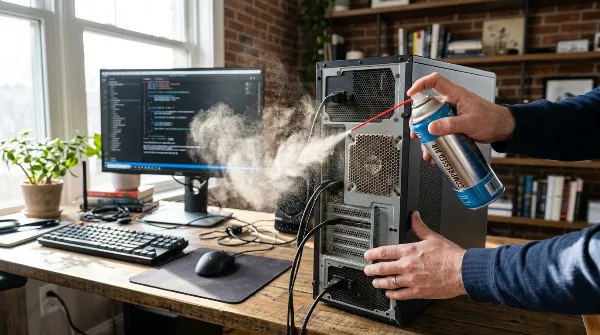
Un nettoyage régulier est préférable. Utilisez une bombe à air comprimé pour dépoussiérer les ventilateurs et les grilles d'aération. Il est conseillé de le faire avec l'ordinateur éteint et débranché. Pour un nettoyage plus approfondi, notamment l'intérieur d'un ordinateur de bureau, une certaine prudence est de mise pour ne pas endommager les composants.
Quand solliciter un professionnel ?
Si malgré ces actions, la surchauffe persiste, ou si vous observez des signes plus alarmants comme des arrêts inopinés fréquents, des bruits de ventilateurs anormaux ou des odeurs de brûlé, il est préférable de consulter un spécialiste. Un professionnel pourra diagnostiquer un problème de pâte thermique, un ventilateur défectueux ou un autre souci matériel nécessitant une intervention plus complexe.
Les erreurs à éviter pour préserver votre machine
Certaines habitudes peuvent aggraver la surchauffe de votre ordinateur et potentiellement causer des dommages.
- Placer l'ordinateur sur des surfaces molles : Évitez absolument de poser votre ordinateur portable sur un lit, un canapé ou vos genoux. Ces surfaces bloquent les aérations et piègent la chaleur.
- Négliger le nettoyage : Reporter indéfiniment le dépoussiérage des ventilateurs et des grilles permet à la poussière de s'accumuler et de compromettre gravement le système de refroidissement.
- Ignorer les signaux d'alerte : Un ventilateur bruyant ou un appareil très chaud au toucher ne sont pas des détails. Les ignorer peut mener à des ralentissements permanents, voire à la défaillance de composants coûteux.
- Surcharger inutilement le système : Laisser des dizaines d'onglets ouverts ou des applications lourdes tourner en arrière-plan sans raison sollicite inutilement le processeur et génère de la chaleur.